
Download ThisIsMyFile – Kostenloser Datei-Entsperrer & Manager für Windows-PC
Müde davon, von gesperrten Dateien und Ordnern auf Ihrem Windows-PC blockiert zu werden? ThisIsMyFile ist ein leichtes, sicheres und kostenloses Dienstprogramm, das entwickelt wurde, um Ihnen zu helfen, hartnäckige Dateien mühelos zu entsperren oder zu löschen. Entwickelt von SoftwareOK, unterstützt diese portable Dateiverwaltungssoftware alle Dateitypen und nutzt mehrere Entsperrmethoden, um die Erfolgsquote zu maximieren.
Egal, ob eine Datei von einem laufenden Prozess, Systemschutz oder einem unbekannten Fehler gesperrt ist, bietet ThisIsMyFile eine zuverlässige Lösung, ohne Installation oder Drittanbieter-Abhängigkeiten zu benötigen. Ideal sowohl für gelegentliche Benutzer als auch für IT-Profis, vereinfacht dieses Tool die Verwaltung der Dateisicherheit mit einer sauberen, intuitiven Oberfläche. Laden Sie ThisIsMyFile noch heute herunter und erhalten Sie die volle Kontrolle über die Dateien Ihres Systems zurück – keine frustrierenden „Zugriff verweigert“-Fehler mehr.
Warum ThisIsMyFile unter Datei-Entsperr-Tools herausragt
Beim Umgang mit gesperrten Dateien greifen viele Benutzer zu Drittanbieter-Tools wie Unlocker oder IObit Unlocker. Obwohl diese Tools effektiv sind, kommen sie oft mit gebündelter Software, Werbung oder erfordern eine Installation. ThisIsMyFile beseitigt diese Nachteile, indem es ein wirklich tragbares, werbefreies und sicheres Erlebnis bietet.
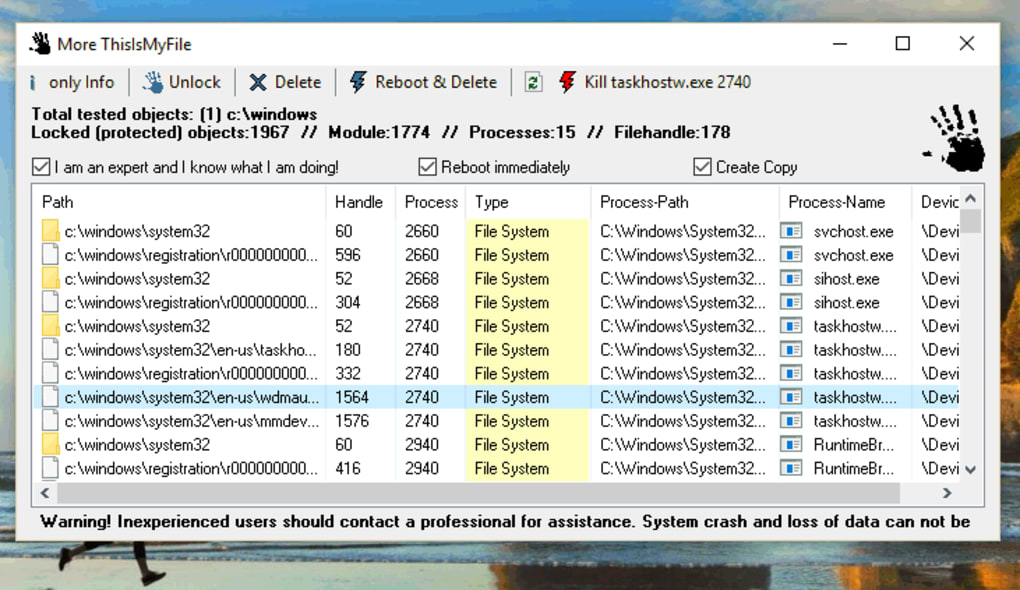
Im Gegensatz zu traditionellen Dateimanagern ändert es keine Systemeinstellungen oder Registrierungseinträge in der Windows-Registry. Stattdessen arbeitet es direkt auf Dateisystemebene mit fortschrittlichen Techniken wie Handle-Freigabe, Prozessbeendigung und verzögerter Löschung. Das Tool analysiert die Grundursache der Sperre – ob sie durch einen Hintergrundprozess, Antiviren-Interferenz oder Dateikorruption verursacht wird – und liefert umsetzbare Erkenntnisse.
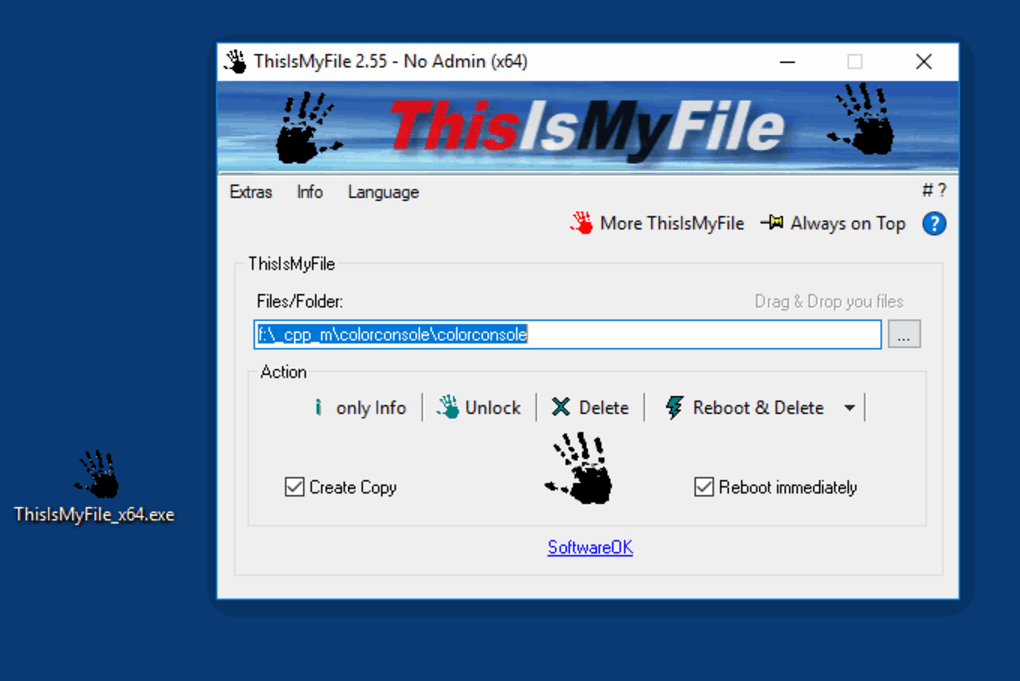
Einer der beeindruckendsten Aspekte von ThisIsMyFile ist seine Einfachheit. Die Oberfläche ist minimal, aber leistungsstark und ermöglicht es den Benutzern, jede Datei oder jeden Ordner per Drag‑and‑Drop direkt in das Anwendungsfenster zu ziehen. Es ist nicht nötig, komplexe Menüs zu navigieren oder Befehle auswendig zu lernen.
Sobald eine Datei hinzugefügt wurde, können Benutzer aus vier verschiedenen Aktionen wählen: Only Info (die Sperre diagnostizieren), Unlock, Delete oder Reboot & Delete (mit oder ohne Bestätigung). Die Option Reboot & Delete ist besonders nützlich für Systemdateien oder solche, die beim Start gesperrt sind, da sie die Löschung für den nächsten Neustart plant. Diese Funktion stellt sicher, dass selbst tief eingebettete Sperren ohne manuelles Eingreifen aufgehoben werden.
Zusätzlich enthält ThisIsMyFile zwei intelligente Kontrollkästchen: eines, um vor dem Löschen eine Sicherungskopie zu erstellen (ideal bei versehentlichen Löschungen), und ein weiteres, um das System automatisch neu zu starten, wenn die reboot‑basierten Optionen verwendet werden. Diese Automatisierung spart Zeit und reduziert Benutzerfehler. Mit seinem geringen Ressourcenverbrauch und keinen Installationsanforderungen ist ThisIsMyFile perfekt für Notfall‑Fehlerbehebung, Systemwartung oder schnelle Dateiwiederherstellungsaufgaben.
So verwenden Sie ThisIsMyFile: Schritt‑für‑Schritt‑Anleitung
Die Verwendung von ThisIsMyFile ist unkompliziert, selbst für Benutzer mit minimalen technischen Kenntnissen. Hier ist eine vollständige Anleitung, die Ihnen hilft, jede gesperrte Datei auf Ihrem Windows-PC zu entsperren oder zu löschen:
1. Download and Extract: Besuchen Sie die offizielle SoftwareOK-Website und laden Sie die neueste Version von ThisIsMyFile herunter. Da es sich um eine portable App handelt, extrahieren Sie einfach die ZIP‑Datei in einen Ordner Ihrer Wahl – keine Installation erforderlich. 2. Add Files or Folders: Starten Sie die Anwendung. Sie können die gesperrte Datei oder den Ordner per Drag‑and‑Drop direkt in das Programmfenster ziehen oder auf die Schaltfläche „Browse“ klicken, um sie manuell zu finden. Das Tool erkennt die Datei sofort und zeigt ihren Pfad an. 3. Analyze the Lock (Optional): Wählen Sie die Option Only Info, um detaillierte Informationen darüber zu sehen, warum die Datei gesperrt ist. Dies beinhaltet die Prozess‑ID, den Prozessnamen und den Status des Datei‑Handles. Dieser diagnostische Schritt hilft Ihnen zu bestimmen, ob die Datei sicher entsperrt oder gelöscht werden kann. 4. Choose Your Action: Basierend auf der Analyse wählen Sie eine der folgenden Optionen: - Unlock: Gibt die Datei frei, sodass Sie sofort darauf zugreifen oder sie ändern können. - Delete: Entfernt die Datei sofort (mit Vorsicht verwenden). - Reboot & Delete: Plant die Löschung der Datei beim nächsten Systemneustart. - Reboot & Delete without Query: Wie oben, jedoch ohne Bestätigungsaufforderungen. 5. Enable Safety Features: Aktivieren Sie die Kontrollkästchen Create Copy Before Delete und Reboot Immediately, wenn Sie zusätzlichen Schutz und Automatisierung wünschen. 6. Execute and Confirm: Klicken Sie auf die gewählte Aktion. Wenn ein Neustart erforderlich ist, wird das System nach der angegebenen Verzögerung automatisch neu gestartet.Dieser Vorgang dauert in der Regel weniger als 30 Sekunden und funktioniert in allen Windows‑Versionen, einschließlich Windows 10 und Windows 11. Das Tool ist besonders nützlich beim Umgang mit beschädigten Softwareinstallationen, Restdateien nach Deinstallationen oder Systemupdates, die Dateien gesperrt hinterlassen.
Kompatibilität, Sicherheit und Systemanforderungen
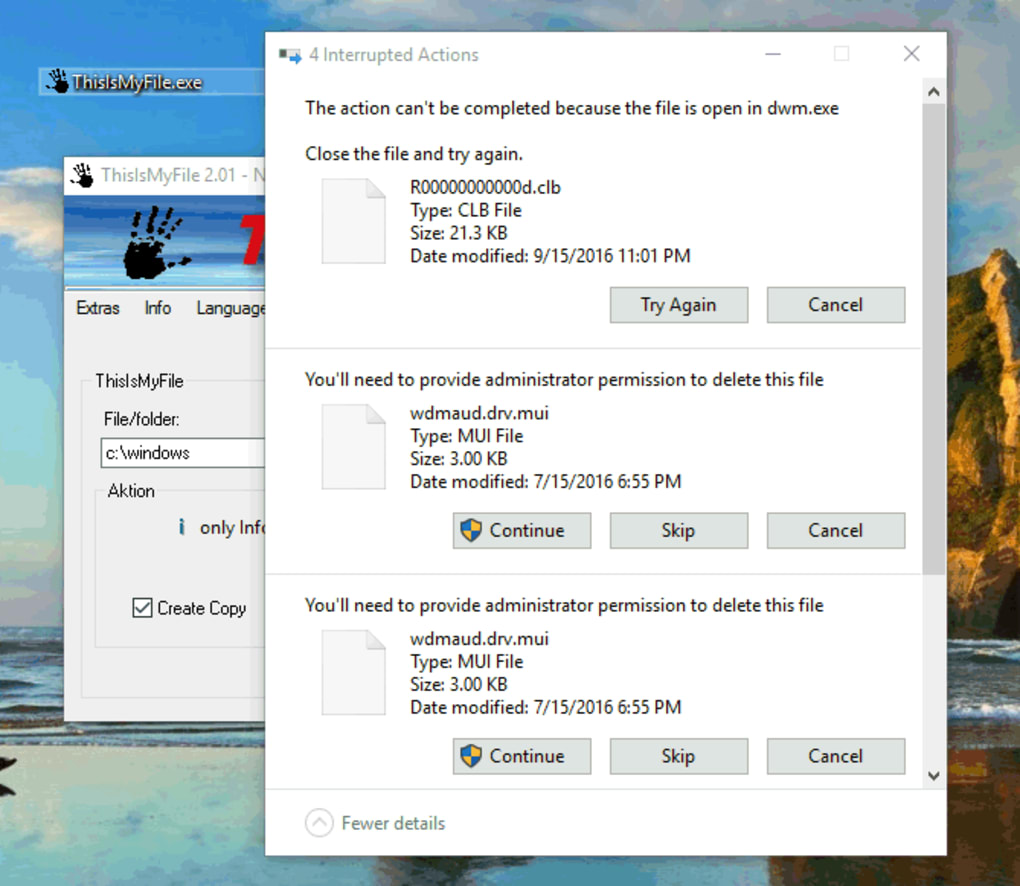
ThisIsMyFile ist speziell für Windows-PCs konzipiert und vollständig kompatibel mit allen modernen Windows‑Betriebssystemen, einschließlich Windows 7, 8, 10 und 11 (sowohl 32‑Bit‑ als auch 64‑Bit‑Versionen). Als portable Anwendung benötigt es keine Administratorrechte zum Ausführen, obwohl einige Aktionen – wie das Löschen von Systemdateien – UAC‑ (User Account Control) Eingabeaufforderungen auslösen können. ThisIsMyFile installiert keine Treiber, Dienste oder Hintergrundprozesse, was minimale Auswirkungen auf Systemleistung und Sicherheit gewährleistet.
Die Software ist völlig kostenlos zum Download und zur Nutzung, ohne Testphasen, Werbung oder versteckte Gebühren. Sie ist zudem sicher, da sie keine Benutzerdaten sammelt oder sich mit externen Servern verbindet. Der Quellcode ist zur Überprüfung offen, und der Entwickler genießt einen guten Ruf für die Bereitstellung sauberer, zuverlässiger Tools. Für Nutzer, die sich wegen Malware sorgen, kann die Dateisignatur mit Werkzeugen wie VirusTotal vor dem Ausführen überprüft werden.
Was die Systemanforderungen angeht, ist ThisIsMyFile extrem leichtgewichtig. Es läuft auf Maschinen mit nur 1 GB RAM und 100 MB freiem Festplattenspeicher. Die ausführbare Datei ist unter 1 MB, was sie ideal für USB‑Sticks, Wiederherstellungsumgebungen oder Notfall‑Fehlerbehebungs‑Kits macht. Während es derzeit keine offiziellen Versionen für Mac, iOS oder Android gibt, sorgt der reine Fokus auf Windows für tiefe Integration und optimale Leistung auf PC‑Plattformen.
Vor- und Nachteile: Ist ThisIsMyFile das Richtige für Sie?
- Pros:
- Kostenlose, werbefreie Software ohne Installationsbedarf
- Unterstützt alle Dateitypen und -größen
- Mehrere Entsperrmethoden erhöhen die Erfolgsquote
- Portabel und sicher von USB‑Sticks auszuführen
- Enthält Diagnoseinformationen und sichere Löschoptionen
- Automatisierte Neustart‑Funktion für hartnäckige Dateien
- Minimaler Systemeinfluss und schnelle Ausführung
- Cons:
- Nur für Windows (keine Mac‑ oder Mobilversionen)
- Nicht zu 100 % garantiert, jede Datei zu entsperren
- Begrenzt auf Dateisystem‑Operationen (keine Cloud‑Synchronisation)
- Keine integrierte Datei‑Wiederherstellungs‑ oder Wiederherstellungsfunktion
Trotz seiner Einschränkungen bleibt ThisIsMyFile einer der zuverlässigsten und benutzerfreundlichsten Datei‑Entsperrer. Sein Gleichgewicht aus Leistung, Einfachheit und Sicherheit macht es zu einem unverzichtbaren Werkzeug für jeden, der Dateien auf einem Windows‑PC verwaltet.
Häufig gestellte Fragen (FAQ)
Wie lade ich ThisIsMyFile herunter?
Gehen Sie zur offiziellen SoftwareOK-Website, finden Sie den Download‑Bereich und klicken Sie auf den Link, um die neueste portable Version herunterzuladen. Speichern Sie die ZIP‑Datei auf Ihrem Computer, extrahieren Sie sie und führen Sie die ausführbare Datei direkt aus.
Ist ThisIsMyFile sicher zu verwenden?
Ja, ThisIsMyFile ist völlig sicher. Es ist ein leichtes, tragbares Tool, das nichts installiert, keine Daten sammelt und keine Administratorrechte erfordert. Laden Sie immer von der offiziellen Seite herunter, um manipulierte Versionen zu vermeiden.
Kann ich ThisIsMyFile unter Windows 11 verwenden?
Absolut. ThisIsMyFile ist vollständig kompatibel mit Windows 11 und funktioniert nahtlos auf allen unterstützten Windows‑Versionen.
Was soll ich tun, wenn ThisIsMyFile eine Datei nicht entsperren kann?
Versuchen Sie zunächst die Option „Only Info“, um den sperrenden Prozess zu identifizieren. Wenn die Datei von einem kritischen Systemprozess gesperrt ist, kann es unsicher sein, sie zu entsperren. In solchen Fällen sollten Sie die Option „Reboot & Delete“ in Betracht ziehen oder die Systemprotokolle konsultieren.
Funktioniert ThisIsMyFile auf Mac oder mobilen Geräten?
Nein, ThisIsMyFile ist derzeit nur für Windows‑PCs verfügbar. Es gibt keine offiziellen Versionen für Mac, iOS oder Android.
Kann ich vor dem Löschen einer Datei ein Backup erstellen?
Ja, aktivieren Sie einfach das Kontrollkästchen „Create Copy Before Delete“, bevor Sie eine Löschung durchführen. So haben Sie im Falle einer versehentlichen Entfernung eine sichere Kopie.
Endgültiges Fazit: Ein unverzichtbares Tool für Windows‑Benutzer
Wenn Sie häufig auf gesperrte Dateien stoßen, ist ThisIsMyFile eine wesentliche Ergänzung Ihres digitalen Werkzeugkastens. Seine kostenlose, sichere und portable Natur macht es ideal für Fehlersuche, Systembereinigung und Dateiverwaltung. Egal, ob Sie Student, Fachmann oder IT‑Techniker sind, diese leichte Software liefert leistungsstarke Ergebnisse ohne Komplexität.
Download ThisIsMyFile today und übernehmen Sie die volle Kontrolle über Ihre Dateien – keine Zugriffsfehler mehr, keine Frustration mehr. Es ist eine einfache, aber effektive Lösung, die jeder Windows‑Benutzer zur Hand haben sollte.






